Wednesday, January 9, 2019

��Puedes encontrar los objetos ocultos en estas 10 ilustraciones? | Verne EL PA��S

��Puedes encontrar los objetos ocultos en estas 10 ilustraciones? | Verne EL PA��S

¿Puedes encontrar los objetos ocultos en estas 10 ilustraciones?

Los acertijos visuales del dibujante Dudolf se comparten miles de veces en Facebook·

El húngaro Gergely Dudás, conocido como Dudolf, se hizo muy conocido en las navidades de 2015, cuando una de sus ilustraciones viralizó en redes sociales. Retaba a los lectores más pequeños (y también a sus padres) a encontrar un panda entre muñecos de nieve en una imagen que se compartió 185.000 veces en Facebook.

Desde entonces, el ilustrador publica en redes sociales algunas de sus imágenes a lo ¿Dónde está Wally?, extraídas de su libro recopilatorio. A continuación, te mostramos aquellas que ha publicado a lo largo del 2018, que sirven además de repaso a las estaciones y festividades del año.

Las soluciones a estos acertijos visuales aparecen al final del texto.

Ilustración 1

¿Puedes encontrar la nube de gominola blanca (malvavisco) entre estas focas?

Ilustración 2

¿Y encontrar un corazón entre elefantes por el Día de San Valentín?

Ilustración 3

¿Cuál de estas jirafas no tiene gemela? (Fíjate en las manchas)

Ilustración 4

¡Feliz Pascua! ¿Puedes encontrar la abeja entre las flores?

Ilustración 5

¿Y sabes dónde está la piruleta entre estos helados?

Ilustración 6

Hay una rana escondida entre ramas. ¿Puedes encontrarla?

Ilustración 7

¿Y al conejo entre gatos?

Ilustración 8

¿Sabes dónde está el balón de fútbol del Mundial entre estos osos panda?

Ilustración 9

¿Puedes encontrar la estrella entre las calabazas de Halloween?

Ilustración 10

¿Sabes dónde está el gorro de Papá Noel?

Soluciones

Los resultados de un estudio de la Universidad John Hopkins (Baltimore, Estados Unidos) con un acertijo visual de similares características destacan cómo el cerebro puede suprimir ciertos estímulos de forma voluntaria.

Al definirnos Dudolf el objeto oculto que no casa con el resto, filtramos cierta información visual para encontrarlo de forma más rápida. Si tenemos que encontrar un corazón entre elefantes, como en la ilustración 2 de este artículo, nos centraremos en uno o dos rasgos que diferencian al icono del corazón con respecto a este animal. Usamos también este filtro cuando buscamos un objeto que no sabemos dónde hemos dejado, como las llaves del coche o la cartera, como contábamos en este artículo.

A continuación, puedes encontrar las soluciones a los 10 retos que ha planteado Dudolf a lo largo del año. La parte no sombreada de la imagen te chiva dónde están los objetos ocultos.

Ilustración 1

Ilustración 2

Ilustración 3

Ilustración 4

Ilustración 5

Ilustración 6

Ilustración 7

Ilustración 8

Ilustración 9

Ilustración 10

* También puedes seguirnos en Instagram y Flipboard. ¡No te pierdas lo mejor de Verne!


Tags:
January 09, 2019 at 07:00AM
Open in Evernote

Sunday, December 30, 2018

C��mo instalar y configurar Kodi para Android | AndroidPIT

C��mo instalar y configurar Kodi para Android | AndroidPIT


                                   5 min para leer                                                                         85                                                                           17       


          Cómo instalar y configurar Kodi para Android   


                              Actualización:          Actualizado con Kodi 17             


Kodi es un centro multimedia que nos permite cosas como escuchar música, reproducir películas y series en local o incluso ver canales de televisión online. Kodi es una plataforma Open Source (código abierto) que está disponible para muchas plataformas como Windows, Linux, Mac OS, iOS, Raspberry Pi y, como no, Android.


¿Has oído hablar de OSIRIS?

Choose “Sí.” or “Nunca.”.

VS
  • 9014
    Votos
    Sí.
    Sí.
  • 24664
    Votos
    Nunca.
    Nunca.

Instalar Kodi en Android

Kodi está disponible para Android tanto desde Google Play como desde su página oficial de descargas. También puedes descargar Kodi para las otras plataformas que soporta si lo prefieres. Después de instalar vamos a ver las configuraciones esenciales para sacarle el máximo partido.
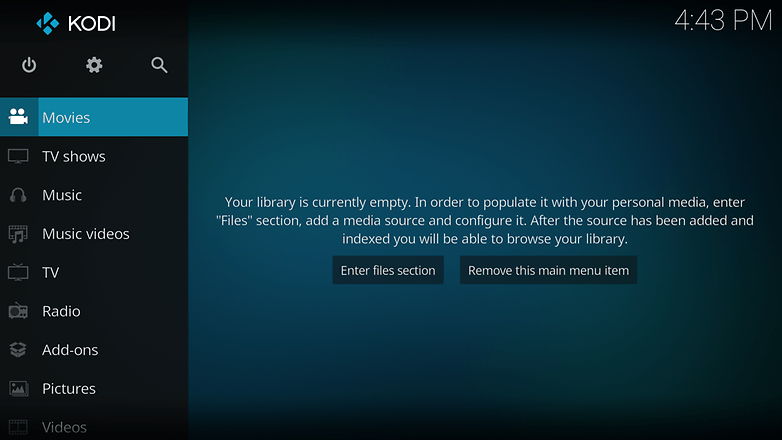
AndroidPIT Kodi 001
  Donde empieza la diversión. / © AndroidPIT

Configurar Kodi

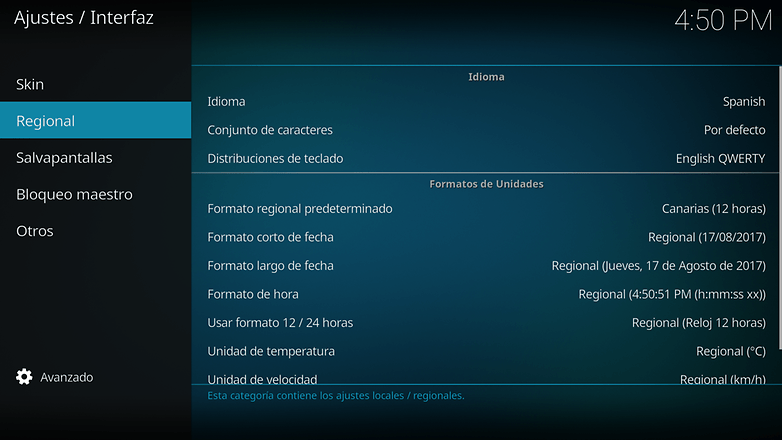
Kodi por defecto viene configurado en Inglés. Así que lo primero que debemos hacer es cambiar el idioma. Para ello tocamos en el engranaje y elegimos Interface settings. Una vez dentro a la izquierda toca en Regional > Language y busca Spanish, basta un toque para seleccionarlo.

Os recomiendo cambiar la distribución del teclado especialmente en el caso de que usemos uno teclado externo Bluetooth. Debajo también podemos elegir el formato regional de donde nos encontramos y el formato de hora que preferimos.
AndroidPIT Kodi 002
  Cambia el idioma. / © AndroidPIT

Añadir Add-ons en Kodi

Para poder ver canales de televisión, series, películas a la carta debemos instalar complementos, llamados Add-Ons, que nos proporcionarán estos servicios en Kodi. Desde la versión 17 ha cambiado un poco la interfaz. Además desde 2017 las autoridades están poniendo mucho hincapié en cerrar aquellos add-ons que infringen las leyes de derechos de autor, por lo que puede que algunos dejen de estar disponibles.

Instalar Add-ons en Kodi 17 desde un repositorio

Hay una buena lista de repositorios incluida en Kodi. Desde la ventana principal de Kodi pulsa sobre Add-ons, ahora toca el símbolo de la caja abierta (Explorador de add-ons) arriba a la izquierda y ahora elegimos Instalar desde repositorio. Aquí dentro vamos a encontrar una buena selección de temas y dentro de cada uno tenemos muchos Add-ons donde elegir. Desde música, programas de televisión hasta servicios de internet como Twitter o Dropbox. Selecciona uno y pulsa en instalar. Ahora ya lo tienes disponible desde la pantalla principal y puedes acceder a todo su catálogo.
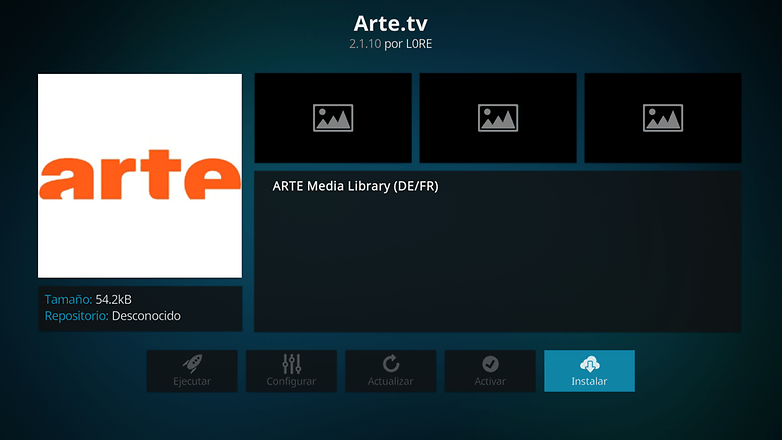
AndroidPIT Kodi 003
  Añade canales desde los repositorios. / © AndroidPIT

Algunos de los add-ons necesitan ser configurados después de la instalación. Puedes acceder a la configuración del add-on desde su propia pantalla abajo a la izquierda donde pone opciones tocando en la flecha, y pulsado sobre Ajustes del Add-on.

Instalar Add-ons en Kodi 17 desde un archivo .zip

Pero los mejores Add-ons puede que los encuentres en otros sitios. También podemos incluir otros add-ons a través un archivo .zip externo. Para ello nos dirigimos al mismo lugar que antes pero esta vez seleccionaremos instalar un .zip: Add-ons > Explorador de add-ons > Instalar desde un archivo .zip > Almacenamiento externo, ahora busca el archivo .zip que previamente hemos descargado con el add-on:
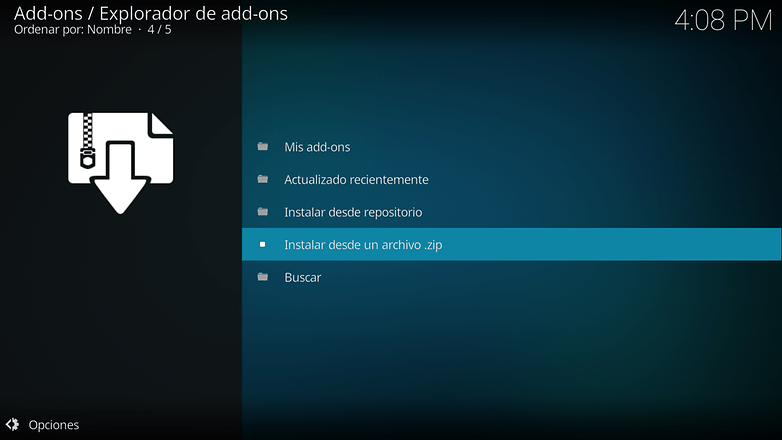
AndroidPIT Kodi 004
  Instala Add-ons desde archivos .zip / © AndroidPIT

Para algunos repositorios hay que añadir una fuente previamente desde la que descargar los archivos .zip. Para ello primero nos tenemos que dirigir a los ajustes de Kodi pulsando sobre el engranaje de la pantalla principal, ahora pulsaremos sobre Gestor de archivos > añadir fuente. En el cuadrado grande escribiremos la URL y en la línea de abajo la fuente de contenidos de la siguiente manera:
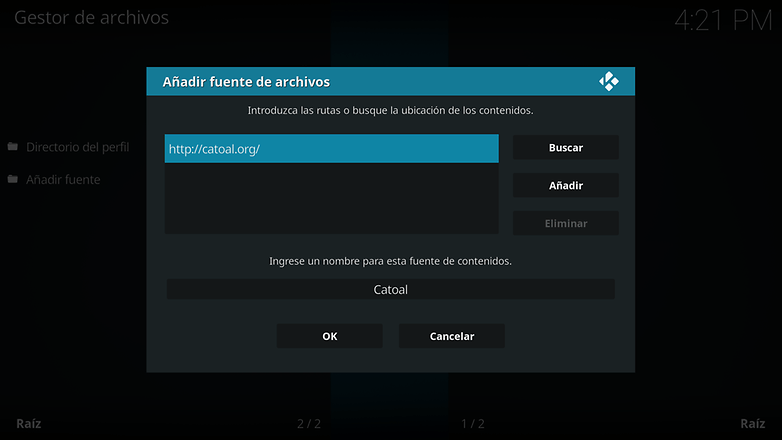
AndroidPIT Kodi 005
  Añade nuevas fuentes. / © AndroidPIT

Ahora podemos instalar los archivos .zip que hay disponibles desde la fuente que acabamos de añadir. Volvemos a Add-ons > Explorador de add-ons > Instalar desde un archivo .zip y ahora en lugar de elegir la memoria pulsamos sobre una de las fuentes que hemos añadido manualmente.
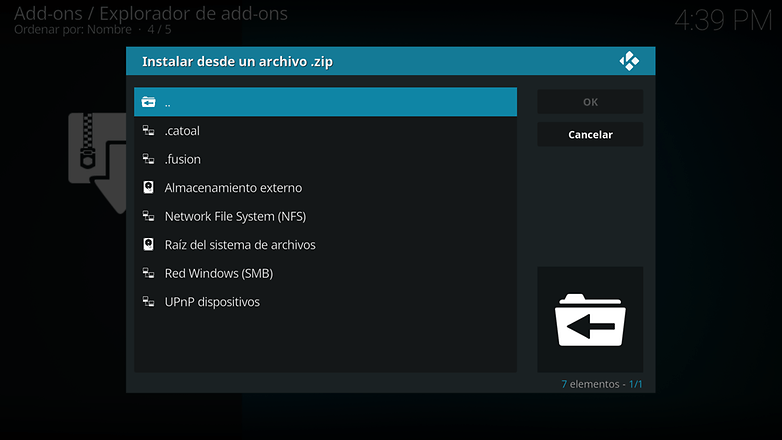
AndroidPIT Kodi 006
  Instala más repositorios desde las nuevas fuentes. / © AndroidPIT

En cada uno de ellas hay varios add-ons para instalar los cuales algunos de ellos nos añadirán incluso repositorios desde los que instalar más adds-ons en Add-ons > Explorador de add-ons > Instalar desde un repositorio.

Estos son las principales fuentes con sus add-ons más famosos:

  • url: http://catoal.org/ | fuente: .catoal  
    • Maniac repository > Adds-ons de vídeo > LaLiga
  • url: http://bit.ly/2v8PptU | fuente: .fusion  
    • (Instala indigo de la carpeta begin-here)Indigo > Addon instaler > Program Addons > P > Plexus

Add-ons en Kodi 16 o anteriores

Para la versión 16 de Kodi los pasos son algo diferentes. Dentro de Sistema > Ajustes > Add-ons vamos a encontrar muchas opciones para ampliar las funciones de Kodi. Desde aquí solo tiene elegir el Add-on que prefieras y pulsa sobre instalar.
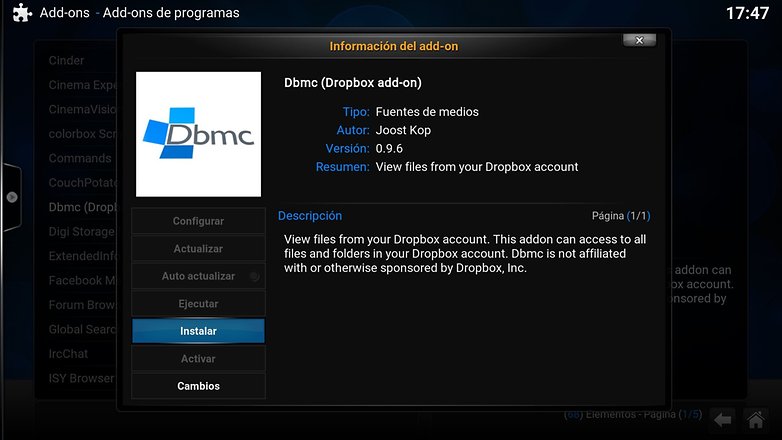
AndroidPIT kodi para android 03
  Puedes sincronizar Kodi con Dropbox. / © AndroidPIT

También podemos instalar Add-ons que descarguemos desde internet, como los famosos AdryanList, Pelis a la carta o Exodus.

Para instalar AdryanList o Pelis a la carta debemos descargar el Add-on de cada uno. En el caso de Pelis a la carta, escogeremos el archivo Zip para nuestra versión de Kodi. Ahora entra en Sistema > Ajustes > Add-ons > Instalar desde un archivo .zip.
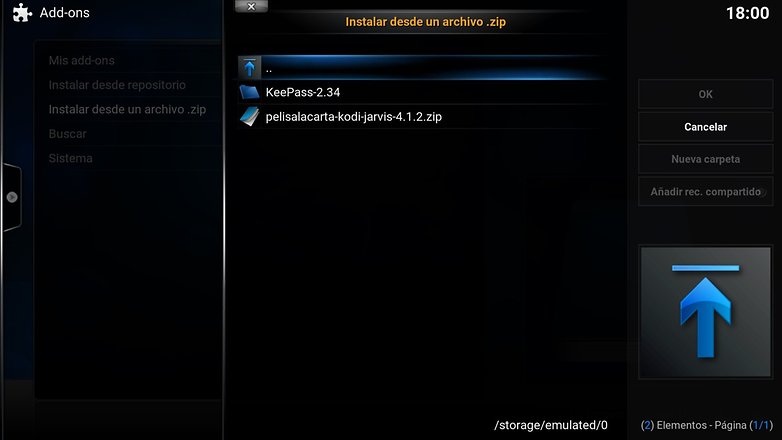
AndroidPIT kodi para android 04
  Instala nuevos Add-ons desde un .zip. / © AndroidPIT

Para instalar el Add-on de Exodus entramos en Sistema > Gestor de Archivos > Añadir fuente. Aquí aparece una nueva pantalla en la que vamos a introducir arriba la URL http://bit.ly/1sOTfSQ y en el campo de abajo escribiremos .fusion. Ahora no dirigimos a Sistema > Ajustes > Add-ons > Instalar desde un archivo .zip > .fusion > star-here y seleccionamos el que ponga plungin.program.addoninstaller-x.x.x-zip (las x son el número de versión).
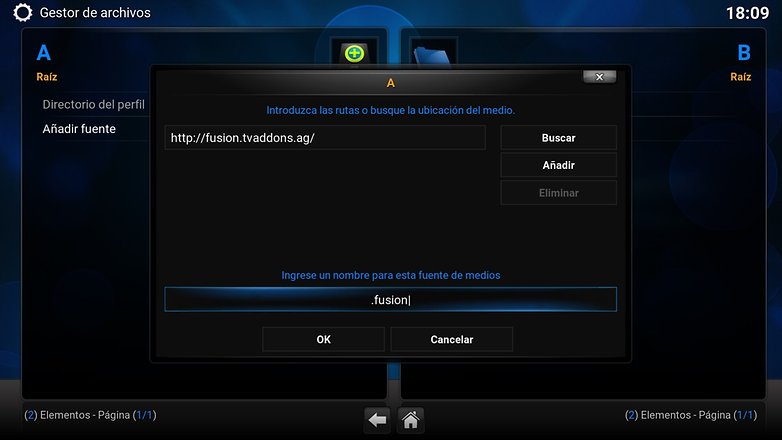
AndroidPIT kodi para android 05
  Añade una nueva ubicación. / © AndroidPIT

Una vez instalados los Add-Ons los encontraremos bajo Vídeos > Add-Ons. La oferta de entretenimiento de cada Add-on es inmensa.
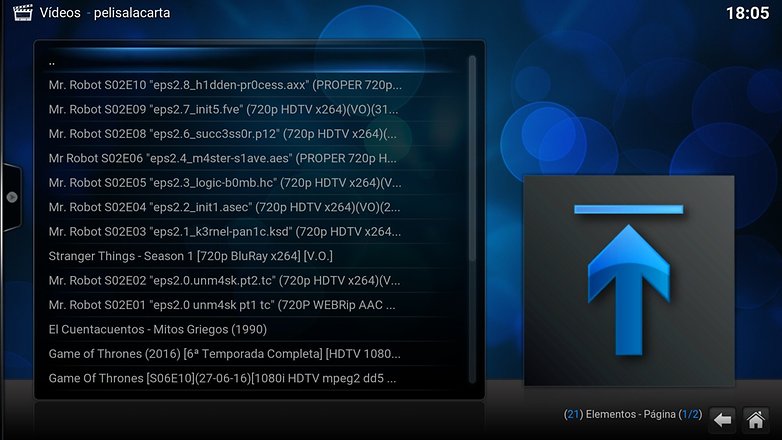
AndroidPIT kodi para android 06
  Una oferta enorme. / © AndroidPIT



Tags:
December 30, 2018 at 09:11PM
Open in Evernote

Monday, December 17, 2018

20 cuadros que puedes imprimir (y regalar) gratis | Verne EL PA��S

20 cuadros que puedes imprimir (y regalar) gratis | Verne EL PA��S

20 cuadros que puedes imprimir (y regalar) gratis

Grandes museos del mundo permiten descargar sus obras a través de sus webs·

Si no sabes qué regalar estas Navidades, ¿por qué no un cuadro de Velázquez, Van Gogh o Berthe Morisot? Los principales museos del mundo lo ponen fácil gracias a sus colecciones virtuales, en las que incluyen miles de imágenes libres de derechos en alta resolución para descargar e imprimir. Y todo de manera gratuita.

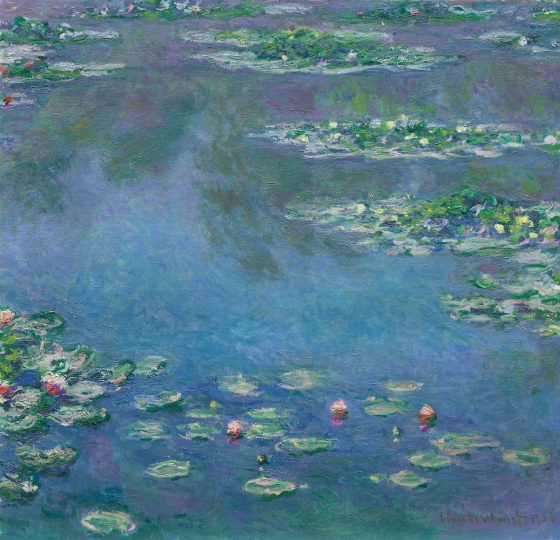
Quien lo desee puede tener enmarcado en su casa los Nenúfares de Monet o Las tres gracias de Rubens, por decir solo algunos. Aunque no pueda compararse con admirar los cuadros reales en vivo y en directo, esta iniciativa acerca al público a lugares como el madrileño Museo del Prado, el Rijksmuseum de Ámsterdam, el Art Institute de Chicago y el Metropolitan de Nueva York, que comparten parte de sus colecciones a través de internet desde hace años. Junto a las obras, hay toneladas de información en torno a ellas.

En Verne te proponemos una selección de 20 cuadros para imprimir, aunque hay cientos de miles de obras más que se pueden encontrar a través de las webs de estos museos. Haz clic en cada imagen para acceder a su página de descarga.

Art Institute de Chicago

Este museo estadounidense ha abierto al público buena parte de su archivo digital en 2018. A través de su web se puede acceder a 44.313 imágenes en alta resolución bajo licencia de Creative Commons (CC) que corresponden a obras de su colección.

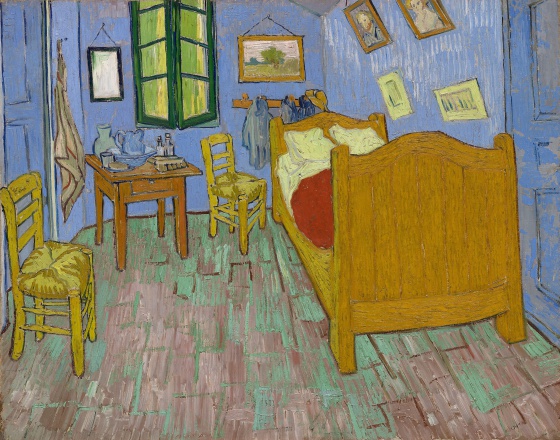
La habitación, de Vincent Van Gogh (1889)

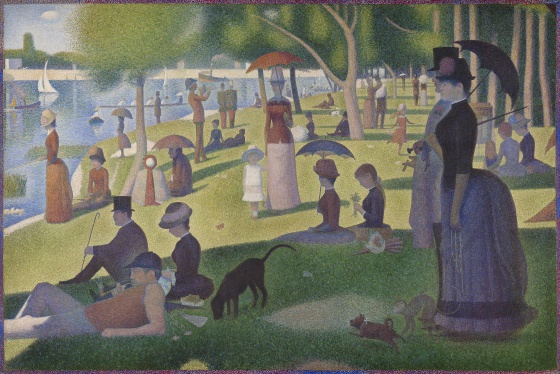
Tarde de domingo en la isla de la Grande Jatte, de Georges Seurat (1884-1886)

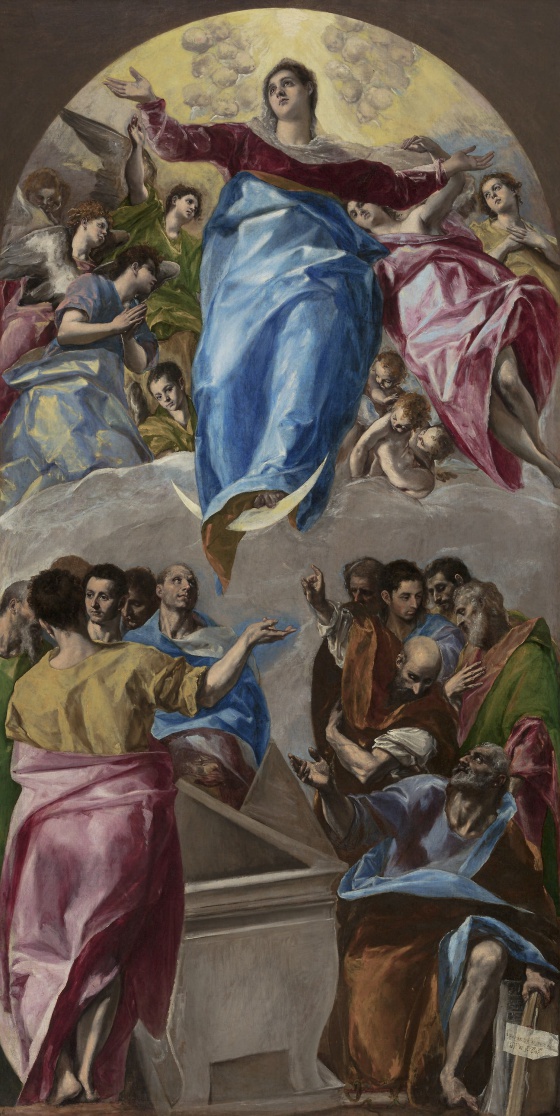
La asunción de la Virgen, de El Greco (1577-1579)

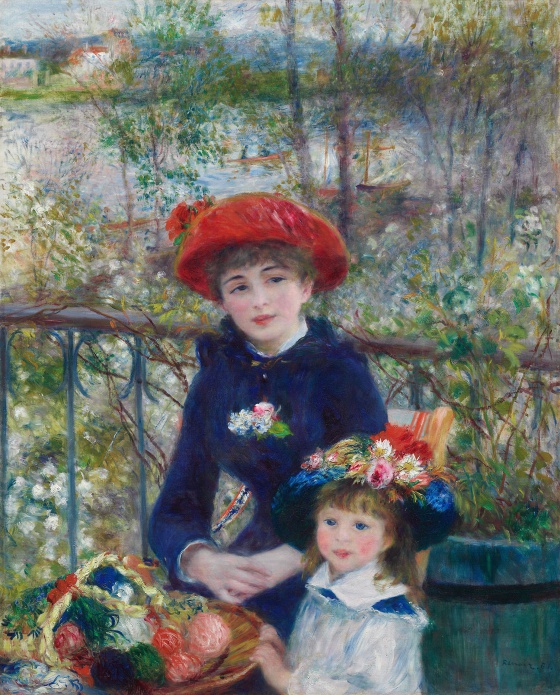
Dos hermanas (en la terraza), de Pierre-Auguste Renoir (1881)

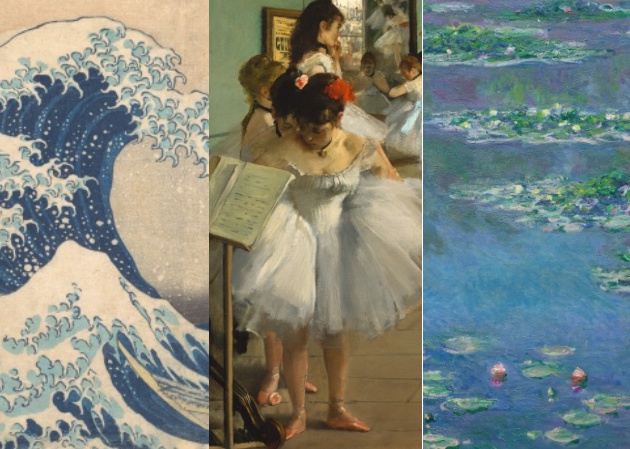
Nenúfares, de Claude Monet (1906)

Museo del Prado de Madrid

La pinacoteca española permite desde 2010 descargar imágenes en alta definición que forman parte de su impresionante catálogo artístico. En 2015, con la llegada de una nueva web, comenzó a ampliarse el número de obras disponibles hasta llegar a las 16.297 imágenes actuales.

Autorretrato, Alberto Durero (1498)

Las tres Gracias, de Peter Paul Rubens (1630-1635)

Las meninas, de Diego Velázquez (1656)

Los fusilamientos, de Francisco de Goya (1814)

Tríptico del jardín de las delicias, de El Bosco (1490-1500)

Isabel de Valois sosteniendo un retrato de Felipe II, de Sofonisba Anguissola (1561-1565)

Bodegón con flores, copa de plata dorada, almendras, frutos secos, dulces, panecillos, vino y jarra, de Clara Peeters (1611)

Rijksmuseum de Ámsterdam

La iniciativa del centro de arte holandés va un paso más allá a la hora de compartir imágenes. Ha creado el Rijksstudio, un taller creativo virtual donde invita no solo a descargar sus obras, sino también a ponerse creativo y hacer con ellas todo tipo de objetos, desde camisetas a carcasas para el teléfono.

La ronda de noche, de Rembrandt (1642)

La lechera, de Johannes Vermeer (1660)

Metropolitan Museum de Nueva York

El museo neoyorquino comparte desde 2017 más de 406.000 obras para "usar, compartir y mezclar sin restricción", a gusto de cada uno. En su web, se distinguen aquellas que son de dominio público con un símbolo cuadrangular con la iniciales OA en su interior.

La gran ola de Kanagawa, de Katsushika Hokusai (1830-1832)

La clase de danza, de Edgar Degas (1874)

Ia Orana Maria, de Paul Gauguin (1891) MET

Ester y Asuero, de Artemisia Gentileschi (1628-1635)

El vestido rosado, de Berthe Morisot (1870)

El dolor de Telémaco, de Angelica Kauffmann (1783)

* También puedes seguirnos en Instagram y Flipboard. ¡No te pierdas lo mejor de Verne!


Tags:
December 17, 2018 at 02:53PM
Open in Evernote