Actualización: Actualizado con Kodi 17
Kodi es un centro multimedia que nos permite cosas como escuchar música, reproducir películas y series en local o incluso ver canales de televisión online. Kodi es una plataforma Open Source (código abierto) que está disponible para muchas plataformas como Windows, Linux, Mac OS, iOS, Raspberry Pi y, como no, Android.
¿Has oído hablar de OSIRIS?
Choose “Sí.” or “Nunca.”.
-
9014Votos
 Sí.
Sí. -
24664Votos
 Nunca.
Instalar Kodi en Android
Kodi está disponible para Android tanto desde Google Play como desde su página oficial de descargas. También puedes descargar Kodi para las otras plataformas que soporta si lo prefieres. Después de instalar vamos a ver las configuraciones esenciales para sacarle el máximo partido.

Configurar Kodi
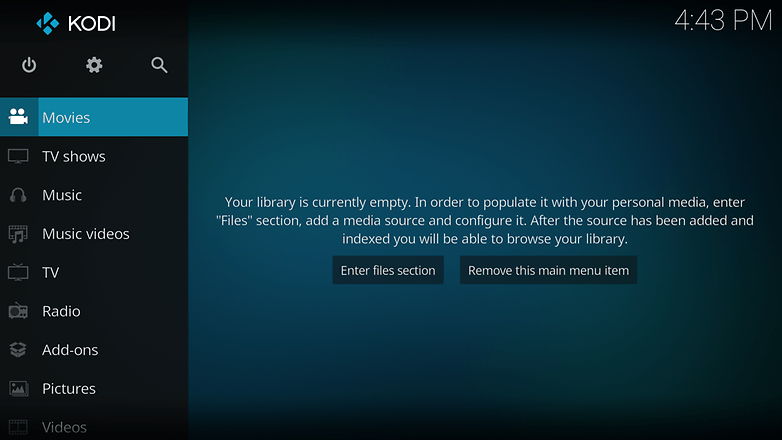
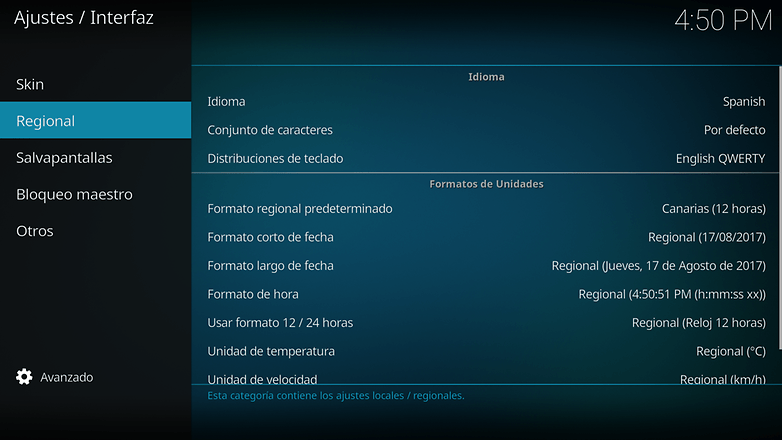
Kodi por defecto viene configurado en Inglés. Así que lo primero que debemos hacer es cambiar el idioma. Para ello tocamos en el engranaje y elegimos Interface settings. Una vez dentro a la izquierda toca en Regional > Language y busca Spanish, basta un toque para seleccionarlo.
Os recomiendo cambiar la distribución del teclado especialmente en el caso de que usemos uno teclado externo Bluetooth. Debajo también podemos elegir el formato regional de donde nos encontramos y el formato de hora que preferimos.
Añadir Add-ons en Kodi
Para poder ver canales de televisión, series, películas a la carta debemos instalar complementos, llamados Add-Ons, que nos proporcionarán estos servicios en Kodi. Desde la versión 17 ha cambiado un poco la interfaz. Además desde 2017 las autoridades están poniendo mucho hincapié en cerrar aquellos add-ons que infringen las leyes de derechos de autor, por lo que puede que algunos dejen de estar disponibles.
Instalar Add-ons en Kodi 17 desde un repositorio
Hay una buena lista de repositorios incluida en Kodi. Desde la ventana principal de Kodi pulsa sobre Add-ons, ahora toca el símbolo de la caja abierta (Explorador de add-ons) arriba a la izquierda y ahora elegimos Instalar desde repositorio. Aquí dentro vamos a encontrar una buena selección de temas y dentro de cada uno tenemos muchos Add-ons donde elegir. Desde música, programas de televisión hasta servicios de internet como Twitter o Dropbox. Selecciona uno y pulsa en instalar. Ahora ya lo tienes disponible desde la pantalla principal y puedes acceder a todo su catálogo.
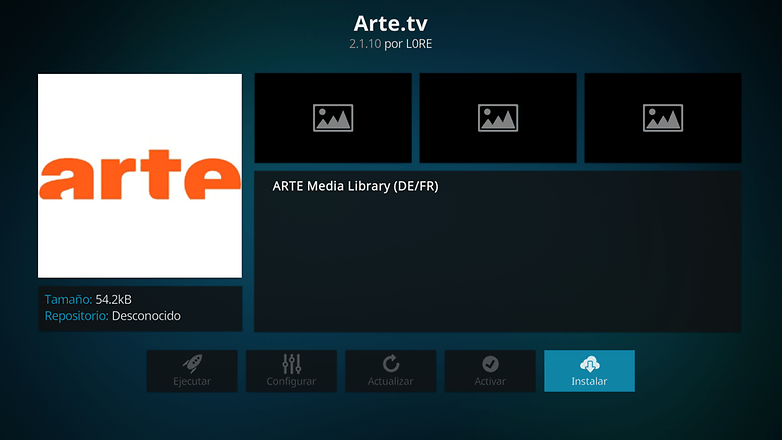
Algunos de los add-ons necesitan ser configurados después de la instalación. Puedes acceder a la configuración del add-on desde su propia pantalla abajo a la izquierda donde pone opciones tocando en la flecha, y pulsado sobre Ajustes del Add-on.
Instalar Add-ons en Kodi 17 desde un archivo .zip
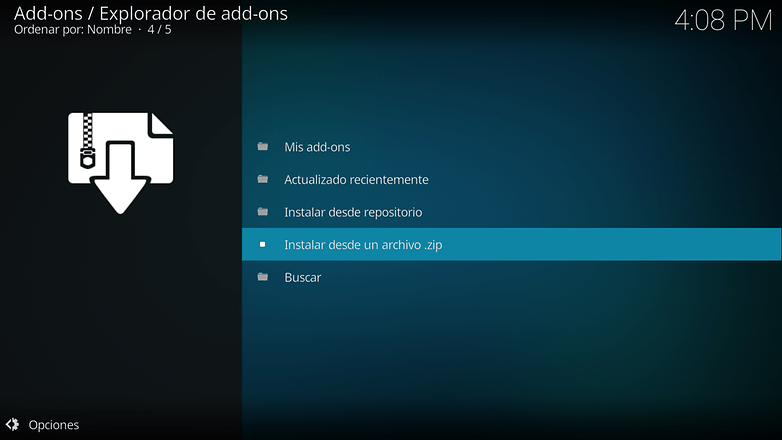
Pero los mejores Add-ons puede que los encuentres en otros sitios. También podemos incluir otros add-ons a través un archivo .zip externo. Para ello nos dirigimos al mismo lugar que antes pero esta vez seleccionaremos instalar un .zip: Add-ons > Explorador de add-ons > Instalar desde un archivo .zip > Almacenamiento externo, ahora busca el archivo .zip que previamente hemos descargado con el add-on:
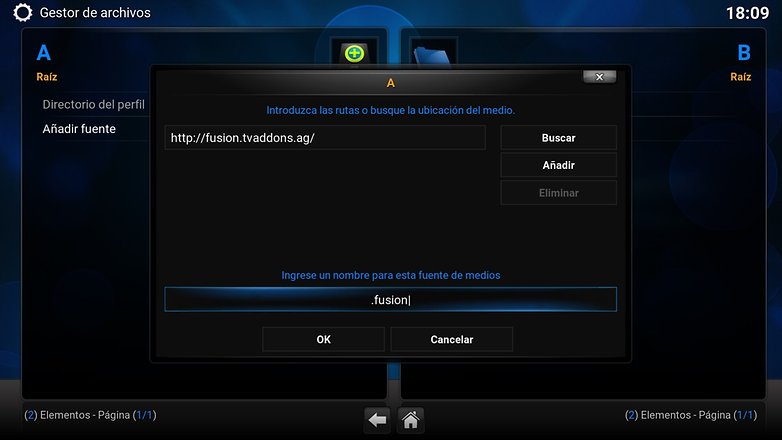
Para algunos repositorios hay que añadir una fuente previamente desde la que descargar los archivos .zip. Para ello primero nos tenemos que dirigir a los ajustes de Kodi pulsando sobre el engranaje de la pantalla principal, ahora pulsaremos sobre Gestor de archivos > añadir fuente. En el cuadrado grande escribiremos la URL y en la línea de abajo la fuente de contenidos de la siguiente manera:
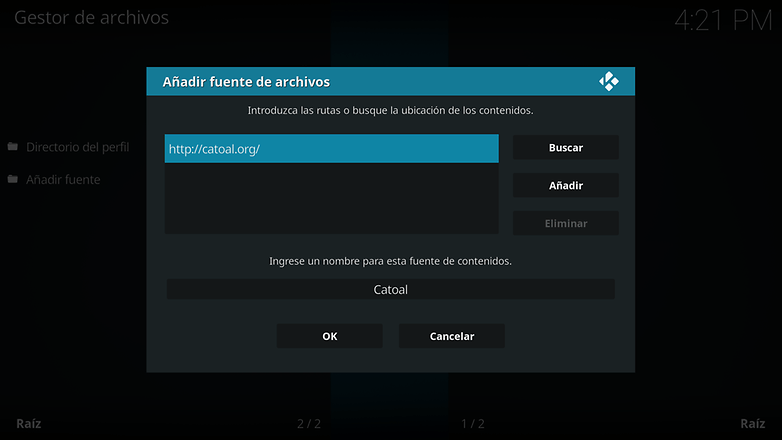
Ahora podemos instalar los archivos .zip que hay disponibles desde la fuente que acabamos de añadir. Volvemos a Add-ons > Explorador de add-ons > Instalar desde un archivo .zip y ahora en lugar de elegir la memoria pulsamos sobre una de las fuentes que hemos añadido manualmente.
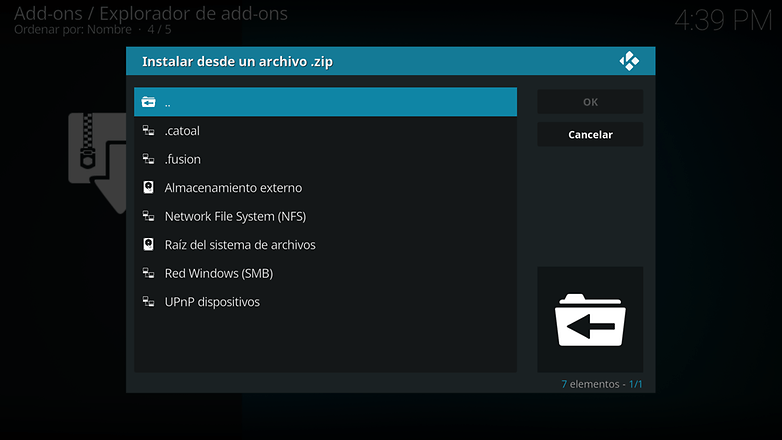
En cada uno de ellas hay varios add-ons para instalar los cuales algunos de ellos nos añadirán incluso repositorios desde los que instalar más adds-ons en Add-ons > Explorador de add-ons > Instalar desde un repositorio.
Estos son las principales fuentes con sus add-ons más famosos:
- url: http://catoal.org/ | fuente: .catoal
- Maniac repository > Adds-ons de vídeo > LaLiga
- url: http://bit.ly/2v8PptU | fuente: .fusion
- (Instala indigo de la carpeta begin-here)Indigo > Addon instaler > Program Addons > P > Plexus
Add-ons en Kodi 16 o anteriores
Para la versión 16 de Kodi los pasos son algo diferentes. Dentro de Sistema > Ajustes > Add-ons vamos a encontrar muchas opciones para ampliar las funciones de Kodi. Desde aquí solo tiene elegir el Add-on que prefieras y pulsa sobre instalar.
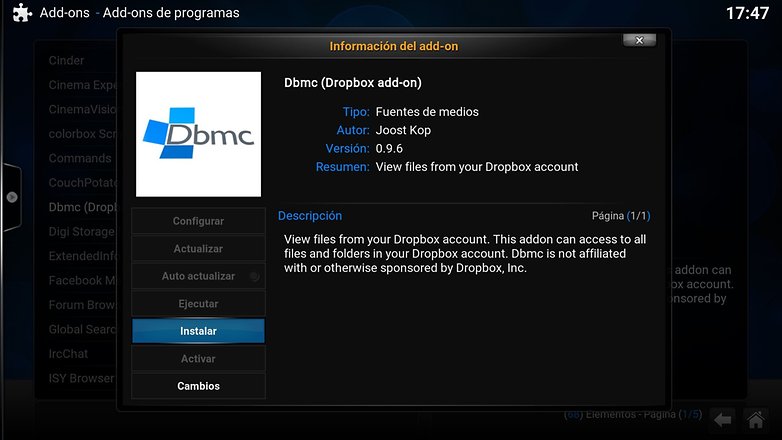
También podemos instalar Add-ons que descarguemos desde internet, como los famosos AdryanList, Pelis a la carta o Exodus.
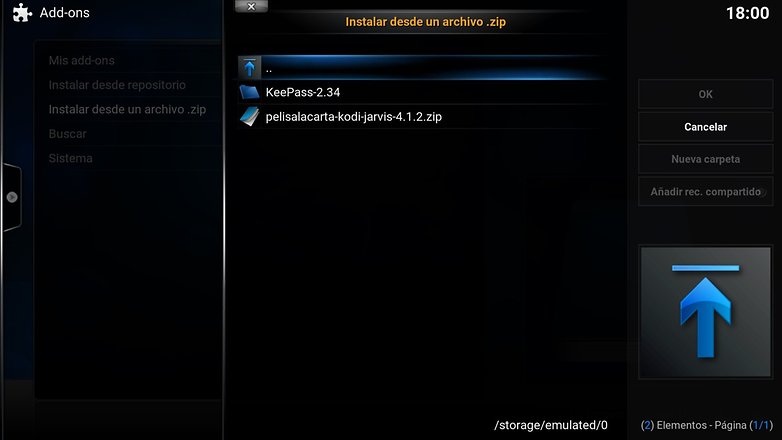
Para instalar AdryanList o Pelis a la carta debemos descargar el Add-on de cada uno. En el caso de Pelis a la carta, escogeremos el archivo Zip para nuestra versión de Kodi. Ahora entra en Sistema > Ajustes > Add-ons > Instalar desde un archivo .zip.
Para instalar el Add-on de Exodus entramos en Sistema > Gestor de Archivos > Añadir fuente. Aquí aparece una nueva pantalla en la que vamos a introducir arriba la URL http://bit.ly/1sOTfSQ y en el campo de abajo escribiremos .fusion. Ahora no dirigimos a Sistema > Ajustes > Add-ons > Instalar desde un archivo .zip > .fusion > star-here y seleccionamos el que ponga plungin.program.addoninstaller-x.x.x-zip (las x son el número de versión).
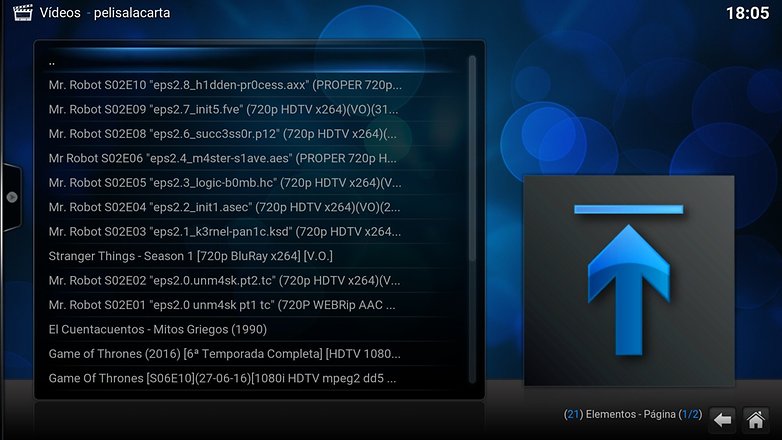
Una vez instalados los Add-Ons los encontraremos bajo Vídeos > Add-Ons. La oferta de entretenimiento de cada Add-on es inmensa.
Tags:
December 30, 2018 at 09:11PM
Open in Evernote


No comments:
Post a Comment