Thursday, November 15, 2018

5 cosas a desactivar cuando estrenas smartphone | AndroidPIT

5 cosas a desactivar cuando estrenas smartphone | AndroidPIT


Estrenar smartphone es una mezcla de ilusión e impaciencia. Cualquier cosa nos sorprende, sobre todo si cambiamos de fabricante con una interfaz a la que no estamos acostumbrados. Pero estas sorpresas se pueden tornar en desesperación y odio si las nuevas funciones que encontramos no nos gustan demasiado. Por ello, os muestro aquí cómo desactivar 5 opciones que vienen por defecto antes de que de que nos vuelvan locos.


¿Has oído hablar de OSIRIS?

Choose “Sí.” or “Nunca.”.

VS
  • 5705
    Votos
    Sí.
    Sí.
  • 15915
    Votos
    Nunca.
    Nunca.

1. Desactivar los tonos y vibraciones de la respuesta táctil

Hay pocas cosas que me gusten menos al estrenar smartphone que la respuesta háptica. Esas vibraciones y sonidos para imitar la reacción de un botón real al final solo me ponen nervioso, así que es lo primero que desactivo. Además esta falsa imitación de la realidad lo único que hace es gastar batería. 

Para acabar con los sonidos y vibraciones de la respuesta háptica:

  • Debemos dirigirnos a Ajustes > Sonidos > Otros sonidos.
  • Una vez aquí dentro lo puedes desactivar todo: tonos de teclado, sonidos de bloqueo de pantalla, sonidos de carga, sonidos táctiles, vibrar al tocar, etc.

Nota: Si el smartphone lo va a utilizar una persona mayor que no tiene el sentido del tacto tan afilado como alguien más joven recomiendo dejar activada la vibración para que perciba mejor cuando toca la pantalla.
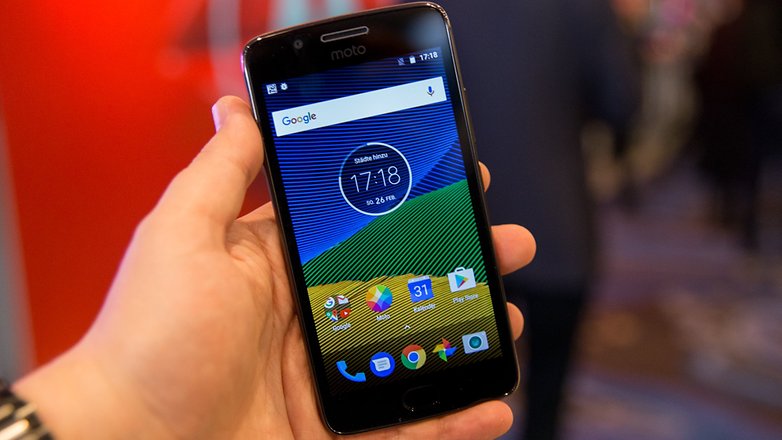
AndroidPIT lenovo moto g5 7116
  Al principio, con cualquier cosa vibra. / © AndroidPIT

2. Desactivar la vibración del teclado al pulsar una tecla

Sí, has desactivado todas las respuestas táctiles del sistema, pero ¿por qué sigue vibrando el teclado cuando escribo? Bueno, el teclado va por libre. Para desactivar las vibraciones del teclado tenemos que ir a los ajustes del propio teclado, ya se el que viene por defecto o el que hayamos instalado.

  • Entra en Ajustes > Idioma y entrada de texto > Teclado virtual.
  • Aquí elegiremos nuestro teclado.
  • Dentro de las preferencias desactivaremos 'Sonar al pulsar tecla' y 'Vibrar al pulsar tecla'.
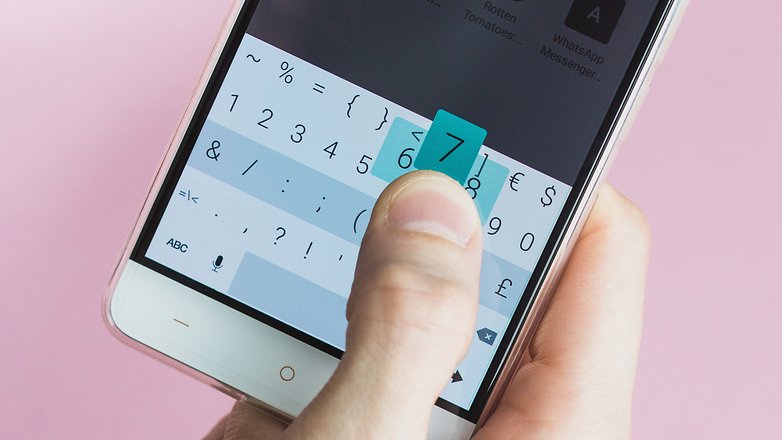
AndroidPIT keyboard fleksy hero 2
  ¿Quitas todas las vibraciones y el teclado sigue vibrando? / © AndroidPIT

3. Poner a raya el corrector

El auto corrector en muchos casos es más un estorbo que una ayuda. Lo ideal es que nos aconseje palabras, no que cambie directamente lo que hemos escrito nada más pulsar el espacio para poner lo que le dé la gana. Por defecto, tiene una corrección muy agresiva que, por supuesto, tenemos que desactivar antes de seguir instalado aplicaciones. 

Para desactivar el corrector debemos seguir los siguientes pasos:

  • Entra en Ajustes > Idiomas y entrada de texto > Teclado virtual.
  • Elige el teclado que estás utilizando.
  • En los ajustes del teclado pulsa sobre 'Corrección de texto'.
  • Aquí vamos a desactivar la opción que dice 'Corrección automática'.

4. Inhabilitar todas las aplicaciones preinstaladas que no utilices

La mayoría de fabricantes carga sus dispositivos de aplicaciones con sus propios servicios. Pero puede que nunca utilices estos servicios pero tienes las aplicaciones en tu smartphone gastando recursos para nada. Cualquier aplicación del fabricante va a querer actualizarse y puede que algunas corran en segundo plano sin darnos cuenta. No se pueden desinstalar completamente (a menos que seas root) pero las podemos mandar a que hibernen. Tenemos un artículo completo de cómo inhabilitar aplicaciones preinstaladas pero aquí te resumo brevemente los pasos principales:

  • Entra en Ajustes > Aplicaciones.
  • Selecciona la aplicación que quieres inhabilitar (evita aplicaciones estructurales como los servicios de Google u otras apps que no aparecen en el cajón de aplicaciones).
  • Dentro de la información de la aplicación encontrarás en botón para inhabilitar.
  • Opcionalmente también podemos desactivar sus notificaciones.
AndroidPIT Samsung Galaxy S8 vs iPhone 7 2370
  Adiós a las aplicaciones que no utilizas. / © AndroidPIT

5. Quitar el sonido de la animación de encendido

Todos los smartphones tienen una pequeña animación al encender el dispositivo y algunos la acompañan de el himno de la marca o algún tono típico. Si estamos en casa no pasa nada pero si tenemos que reiniciar el dispositivo en un lugar público es un poco embarazoso. 

Para desactivar este tono al encender el dispositivo y que no suene más el "Hello Moto" o el himno del fabricante debemos seguir los siguientes pasos:

  • Dirígete a Ajustes > Sonido
  • Dependiendo del fabricante encontraremos una opción que deberemos desactivar. Por ejemplo, en Motorola se llama 'Aumentar sonido' y en Huawei/Honor 'Tono de encendido'.

Para los usuarios de Samsung no es tan fácil pero tenemos un par de opciones. Para usuarios no root podemos dejar el dispositivo en silencio antes de reiniciar o apagar, o desactivar todos los sonidos en Ajustes > Accesibilidad > Audición. Para usuarios root podemos eliminar esos archivos de audio en:\System\Etc\ PowerOn.wav para el encendido y \System\Media\Audio\ui\ shutdown.ogg para el apagado.

Bonus: cambiar el tono de llamada

Esto es algo que con lo primero teléfonos móviles con tonos polifónicos pasábamos una tarde entera para decidirnos por uno. Hoy en día ni le prestamos atención pero se puede personalizar al máximo, incluso podemos poner nuestra canción favorita de tono.

No cambiar el tono de llamada tiene el inconveniente de que suena igual que todos los dispositivos de nuestro fabricantes. Por ello os recomiendo encarecidamente que cambies el tono de llamada sobre todo si tienes un iPhone. Buscad algo con estilo.

¿Tienes alguna opción más que desactivas cada vez que estrenas smartphone?


Tags:
November 15, 2018 at 06:36AM
Open in Evernote

Sunday, September 30, 2018

Windows 10 October 2018 Update se acerca: estas son las principales novedades que depara para tu equipo

Windows 10 October 2018 Update se acerca: estas son las principales novedades que depara para tu equipo


      Windows    
    

Windows 10 October 2018 Update se acerca: estas son las principales novedades que depara para tu equipo


Suscríbete a Xataka Windows


Recibe un email al día con nuestros artículos:


    Síguenos      


    TE RECOMENDAMOS

    •              
           

      Un mensaje para proteger Edge aparece en la Build 10809 de Windows 10 cuando intentamos instalar Chrome o Firefox


    •              
           

      Un posible Surface Pro 6 se podría haber filtrado en imágenes con todo lujo de detalles antes de su lanzamiento


    •              
           

      Windows 10 y Windows 10 Mobile se actualizan con nuevas Builds pero sólo el primero tiene un futuro color de rosa


    Compartir


    Tags:
    September 30, 2018 at 07:19PM
    Open in Evernote

    C��mo descargar un ISO oficial de Windows 10 antes de la actualizaci��n de octubre, en caso de emergencia

    C��mo descargar un ISO oficial de Windows 10 antes de la actualizaci��n de octubre, en caso de emergencia

    Cómo descargar un ISO oficial de Windows 10 antes de la actualización de octubre, en caso de emergencia

    Suscríbete a Genbeta

    Recibe un email al día con nuestros artículos:

      TE RECOMENDAMOS

      • Guía para saber si me están usando para minar criptomonedas en Internet

      • Cómo actualizar Windows a la última versión

      • 'No More Google': alternativas para los que no quieren utilizar los servicios de la compañía

      28 Septiembre 2018 - Actualizado 28 Septiembre 2018, 19:13

      Windows 10 recibió un par de actualizaciones acumulativas tanto para la Fall Creators Update, como para la April 2018 Update. Esas son las dos últimas versiones oficiales del sistema de Microsoft, y es importante instalarlas para deja tu sistema a punto ya sea que quieras o no quieras actualizar a la nueva versión de octubre.

      Este 2 de octubre tenemos evento de Surface y los rumores apuntan a que ese mismo día se lanzará la próxima gran actualización de Windows 10. Teniendo en cuenta que los problemas post actualización no son precisamente raros con Windows, es buena idea descargar una imagen oficial de la versión estable actual, en caso de emergencia y mientras puedas.

      Si bien, Windows 10 te ofrece la opción de regresar a una compilación anterior en caso de que algo vaya mal con la actualización, a veces hay quien tiene la mala suerte que ni esa opción le funciona. De ahí que tener una imagen de la última versión que te iba bien, no sea mala idea. Especialmente si quieres una instalación completamente limpia.

      Descargar un ISO de Windows 10 1803

      Windows 10 1803 es la actualización de abril 2018, la que esperamos para octubre es la versión 1809. En estos momentos, mientras aún tenemos la de abril como la versión actual, es posible descargar el ISO oficial de Windows 10 usando la misma herramienta de Microsoft que se nos ofrece para actualizar.

      Lo primero que necesitas hacer es ir a la web oficial de Microsoft para descargar Windows 10. Debes hacerlo desde un ordenador con Windows, y debes tener al menos unos 8 GB de espacio disponibles para guardar la imagen.

      Haz click en Descargar ahora la herramienta y elige un sitio para guardar el programa MediaCreationTool1803.exe. Ejecuta la herramienta que acabas de descargar haciendo doble click sobre el archivo.

      Espera que el programa termine de hacer preparativos y acepta los términos para poder continuar. Cuando se presente la pregunta "¿Qué deseas hacer?", selecciona Crear medios de instalación y presiona "siguiente".

      Elige idioma, edición y arquitectura (usualmente basta con dejar lo que viene por defecto) y presiona "siguiente".

      En la siguiente pantalla tienes la opción de elegir una unidad USB y crear de una vez tu disco de arranque, o elegir "Archivo ISO". Ese archivo ISO lo puedes guardar donde quieras y montar tu imagen luego desde cualquier sistema.

      Selecciona "Archivo ISO" y presiona "siguiente". Elige la carpeta donde lo quieres guardar y listo. Solo tienes que esperar que finalice la descarga. Ignora todo lo que tiene que ver con el DVD, ese ISO lo puedes montar perfectamente en un USB en el futuro.

      Existen herramientas aparte de la de Windows para crear discos de arranque USB que puedes usar en cualquier otro sistema operativo. Además, recuerda la razón por la que estamos guardando este ISO, en caso de emergencia, no lo guardes en el ordenador que vas a actualizar, al menos no en la misma partición que el Windows 10 que vas a actualizar.

      Es importante que si quieres esta versión la descargues antes de la primera semana de octubre, salvo que la próxima actualización se retrase, el ISO que se baja con esta herramienta será cambiado por el de Windows 10 1809 tan pronto como se libere la actualización.


      Tags:
      September 30, 2018 at 07:08PM
      Open in Evernote

      Monday, September 17, 2018

      Conoce los c��digos secretos de Android | AndroidPIT

      Conoce los c��digos secretos de Android | AndroidPIT

      Tu smartphone Android guarda más detalles sobre hardware y software que los que ves a simple vista. El acceso a esta información oculta, como por ejemplo el IMEI o la depuración de Google Play Services, no siempre resulta fácil para el usuario medio. Os explicamos cómo acceder a ella, puede ser de gran utilidad.

      ¿Sabes qué es el ransomware?

      Choose “¡Claro que lo sé!” or “¿Ransom qué”.

      VS
      • 2809
        Votos
        ¡Claro que lo sé!
      • 8249
        Votos
        ¿Ransom qué

      Códigos USSD

      USSD significa "Unstructured Supplementary Service Data", lo que quiere decir servicio complementario para datos no estructurados. Se trata de un protocolo que envía información a través de GSM, 3G ó 4G. Se utiliza para desencadenar acciones de forma remota mediante el envío de un código específico.

      Para introducir estos códigos solo necesitamos el teclado y la aplicación de llamada. Normalmente, los códigos USSD comienzan y terminan con almohadilla. Tu operador puede proporcionarte la lista para tu teléfono, aunque algunos comandos se han estandarizado y están disponibles a nivel global. 

      Es importante destacar que estos códigos no desencadenan acciones en tu teléfono, simplemente facilitan información. Un ejemplo puede ser #123#, el cual nos proporciona información de nuestro saldo con Orange.

      Todo lo que se necesita para usar estos códigos es escribirlos en el marcador. / © AndroidPIT by Irina Efremova

      Códigos secretos de Android

      Para acceder a estos códigos no necesitamos estar conectados a la red, algo que sí es necesario en los códigos USSD. Esto es así porque se trata de códigos con información sobre el sistema operativo Android. Por tanto, están almacenados en los sistemas de archivos, aunque puede que muchos de ellos sean diferentes dependiendo de la versión de Android que tengas en tu smartphone. 

      También cabe destacar que muchos fabricantes están añadiendo nuevos códigos en sus terminales. Por eso, a continuación os mostramos una lista más o menos completa con los más interesantes. Por supuesto, iremos actualizando la lista. 

      ADVERTENCIA: Muchos de estos códigos desencadenan acciones y pueden hacer que se borren los datos o dañar el smartphone. La mayoría de los menús están en inglés e incluyen palabras que pueden escapar a nuestro conocimiento, por tanto, conviene ser cauteloso.

      Ten cuidado con los códigos.  / © AndroidPIT

      Atajo a los códigos específicos de los fabricantes:

      Lista de códigos secretos de Android

      Códigos de información

      Código Función
      *#06 # Muestra el IMEI del teléfono
      *#0*# Menú de información (no para todos los dispositivos?
      *#*#4636#*#* Menú de información general
      *#*#34971539#*#* Información de cámara
      *#*#1111#*#* Versión de software TLC
      *#*#1234#*#* Versión de software PDA
      *#12580*369# Información de software y hardware
      *#7465625# Muestra el estado de bloqueo del dispositivo
      *#*#232338#*#* Muestra la dirección MAC del dispositivo
      *#*#2663#*#* Muestra la versión de pantalla táctil
      *#*#3264#*#* Muestra la versión de RAM
      *#*#232337#*# Muestra la dirección Bluetooth del teléfono
      *#*#8255#*#* Muestra el estado de Google Talk
      *#*#4986*2650468#*#* Muestra la información de PDA y hardware
      *#*#2222#*#* Muestra información de FTA
      *#*#44336#*#* Muestra información de Firmware y Changelog

      Códigos de backup

      Código Función
      *#*#273282*255*663282*#*#* Realiza una copia de seguridad de las carpetas de media

      Códigos de prueba

      Código Función
      *#*#197328640#*#* Modo de prueba
      *#*#232339#*#* Test de Wi-Fi
      *#*#0842#*#* Test de brillo y vibración
      *#*#2664#*#* Test de pantalla táctil
      *#*#232331#*#* Test de Bluetooth
      *#*#7262626#*#* Test de campo
      *#*#1472365#*#* Test rápido de GPS
      *#*#1575#*#* Test completo de GPS
      *#*#0283#*#* Test de Loopback
      *#*#0*#*#* Test de LCD
      *#*#0289#*#* Test de audio
      *#*#0588#*#* Test de sensor de aproximación

      Códigos de configuración

      Código Función
      *#9090# Ajustes de diagnóstico
      *#301279# Ajustes de HSDPA y HSUPA
      *#872564#  Ajustes de entrada de USB

      Códigos de desarrollador

      Código Función
      *#9900# System Dump
      ##778 (y botón verde de llamada) Mostrar el menú EPST

      Códigos específicos de los fabricantes

      Samsung

      Código Función
      *#0808# Servicios USB
      *#9090# Activar modo servicio
      *#0228# Comprobar estado de la batería
      *#34971539# Verificar funciones de firmware de la cámara
      *#1234# Comprobar la versión de software utilizado
      *#7284# Verificar el menú de FactoryKeystring
      *#12580*369# Informaciones sobre el hardware y el software
      *#0011# Acceso al menú de servicio

      Sony

      Código Función
      *#*#7378423#*#* Información  sobre SO, operadora y opciones de análisis
      *#*#4636#*#* Acceso a la información de la batería
      *2767*3855# Restablecimiento de fábrica 
      *#*#273283*255*663282*#*#* Para un  backup rápido de los archivos media
      *#*#0673#*#* ou *#*#0289#*#* Para probar el audio de la línea Xperia
      *#*#232337#*#* Muestra la dirección de los dispositivos Bluetooth alrededor

      Huawei

      Código Función
      ##258741  Hard Reset
      ##147852 Test Mode
      #8746846549 Nam Setting
      #8746846549 Tarjeta RUIM (info personal del usuario)
      ##5674165485 Hardware Test
      ##1857448368 Versión del smartphone

      Motorola

      Código Función
      ##7764726 MenúDroid oculto

      HTC

      Código Función
      *#*#3424#*#* Programa de pruebas de HTC
      ##786# Menú para restablecer el teléfono
      ##3282# Menú EPST
      ##3424# Modo de diagnóstico
      *#*#8255#*#* Monitoreo de Google Talk
      ##33284# Test de campo
      ##8626337# Iniciar el Vocoder
      *#*#4636#*#* Menú de informaciones de HTC
      ##7738# Revisión de protocolo

      Otros códigos Android

      Código Función
      *#7780# Restablecer la configuración del trabajo
      *2767*3855# Borrar datos y restablecer
      *#*#7594#*#* Finalizar llamada
      *#*#8351#*#* Muestra números de teléfono marcados
      #*#8350#*#* Desactiva el modo registro de marcación

      Códigos Android prohibidos: ¡No los uses!

      Código Función
      *#*#7780#*#* Borra la partición de datos
      *2767*3855# Formatea la Flash-ROM

      ¿Te parecen útiles estos códigos? ¿Conoces más? ¡Compártelos con el resto!


      Tags:
      September 17, 2018 at 06:34AM
      Open in Evernote